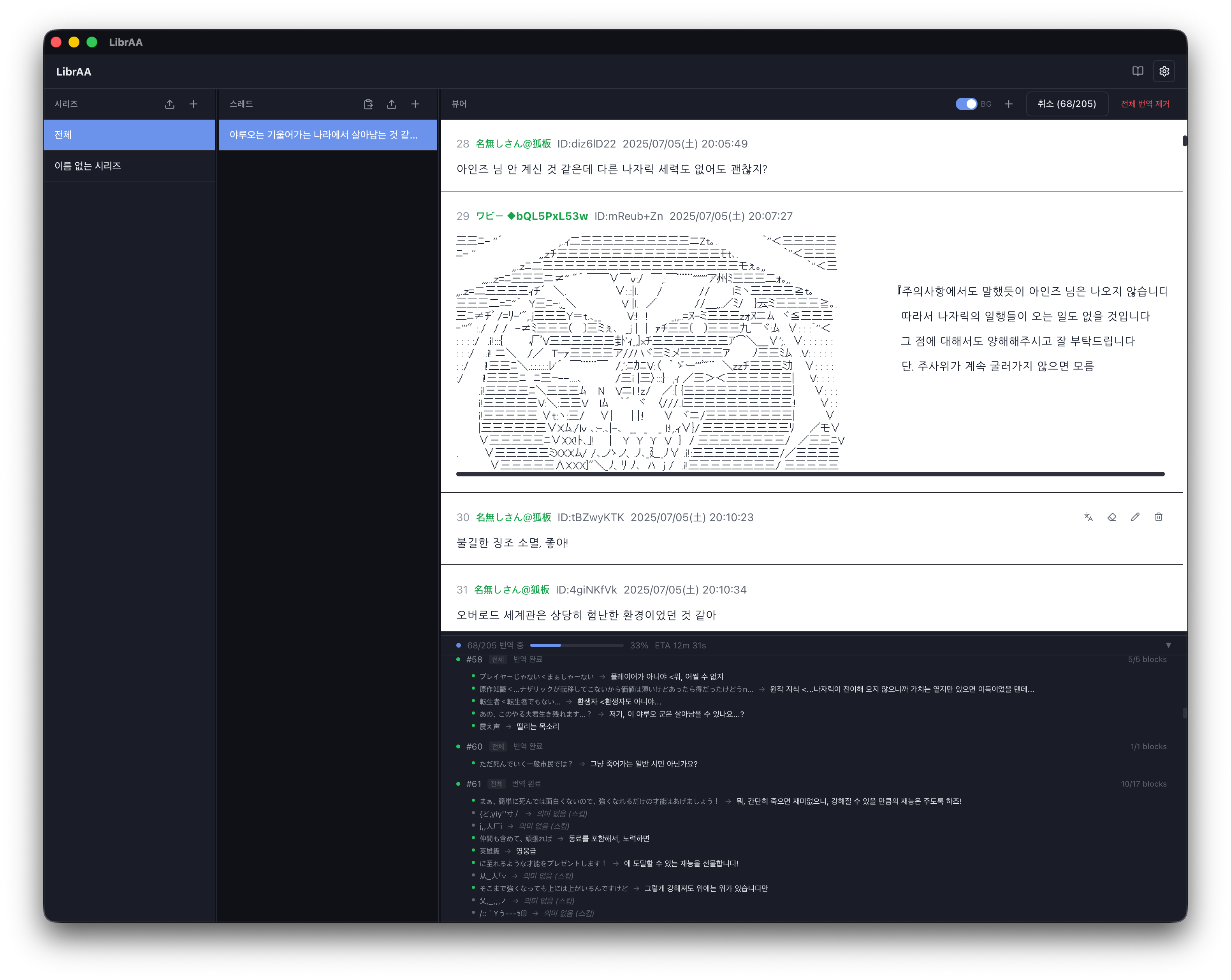
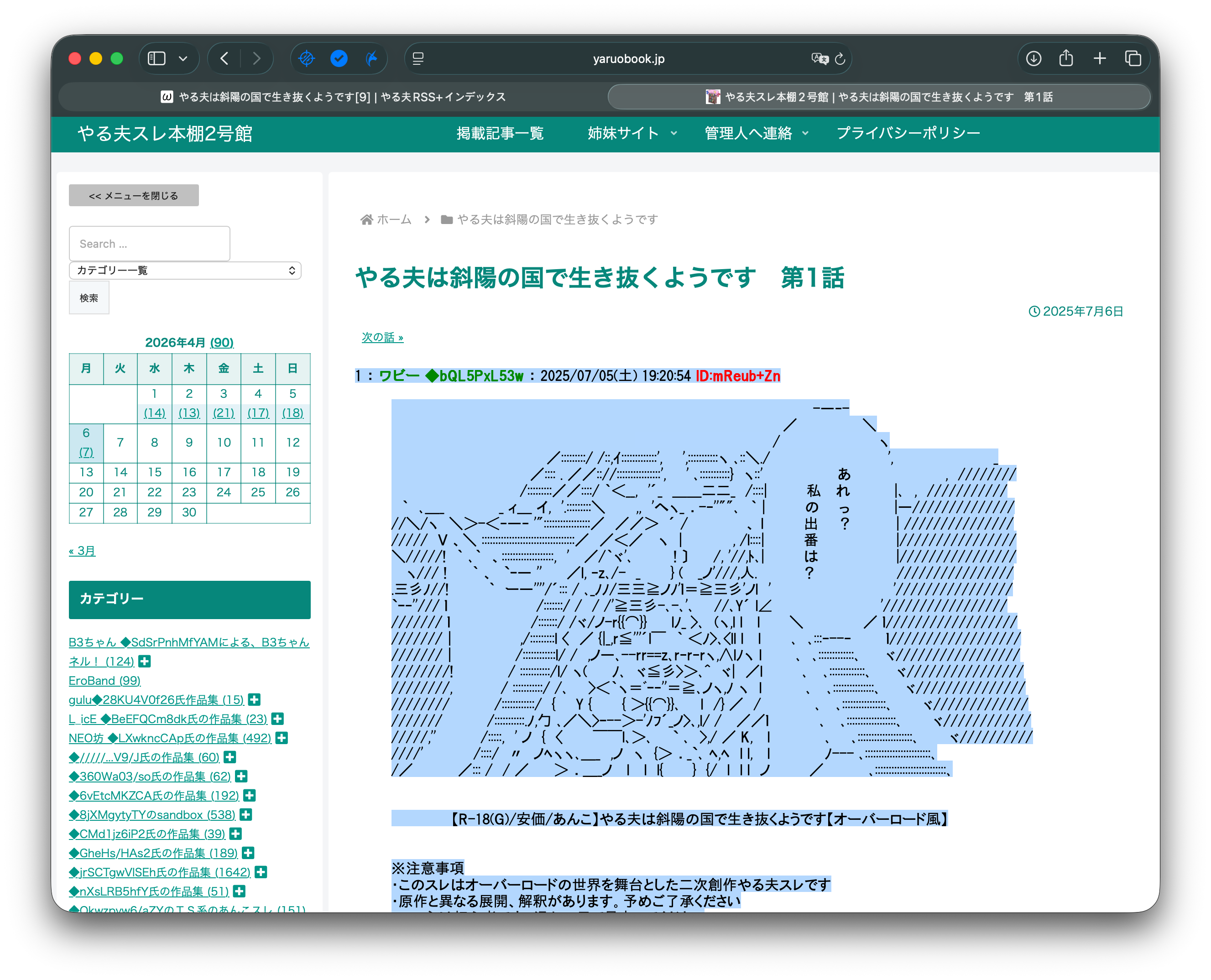
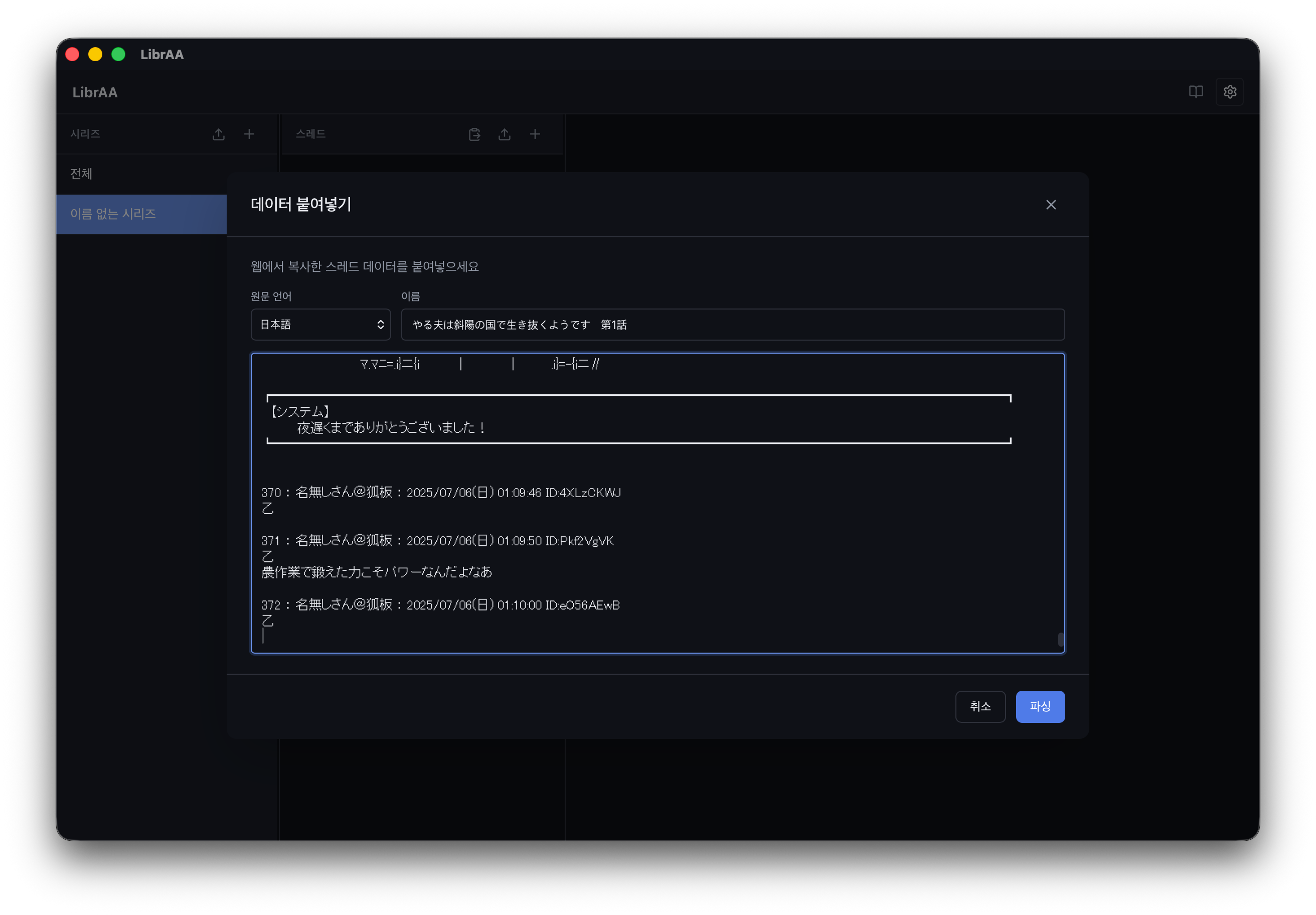
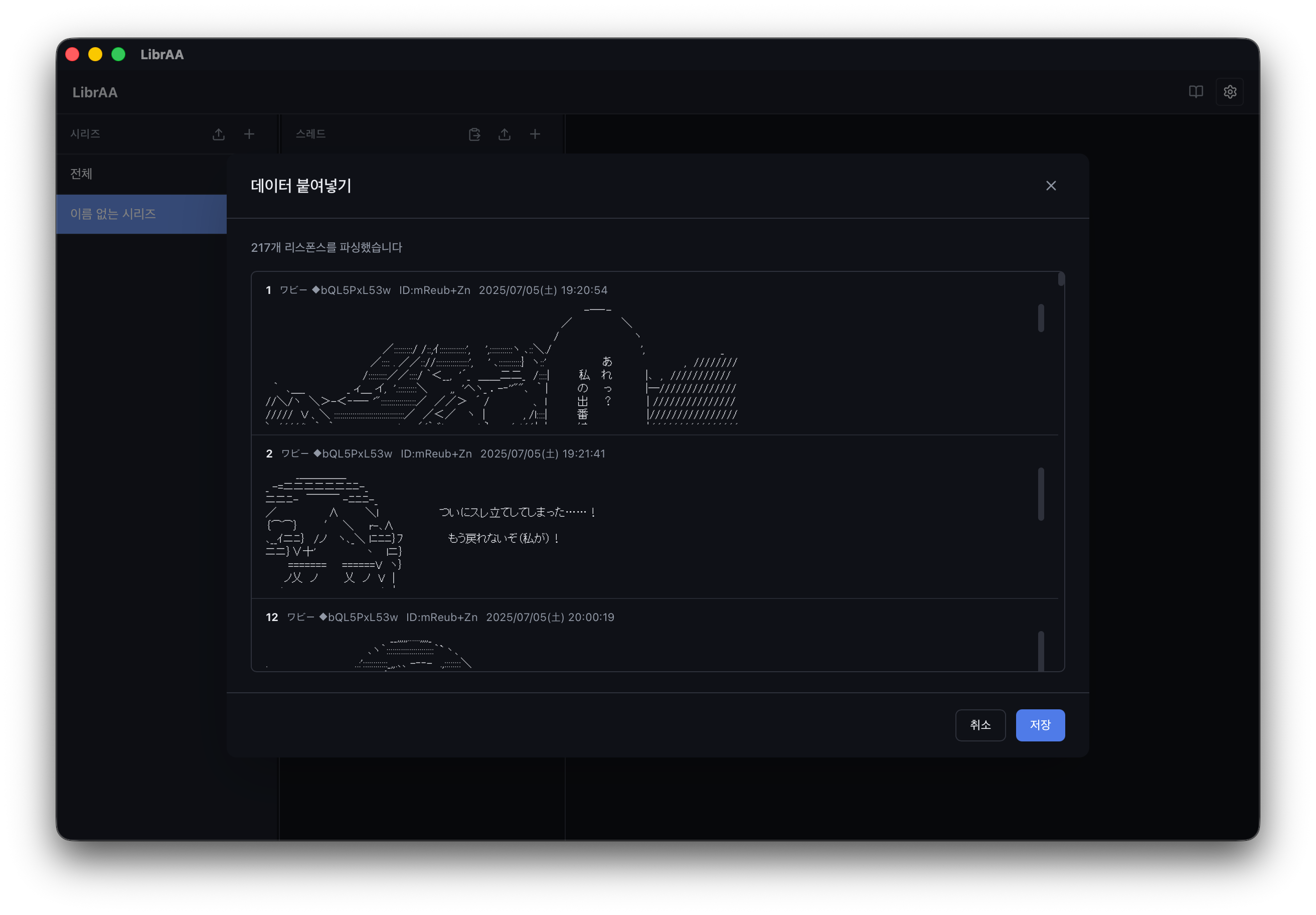
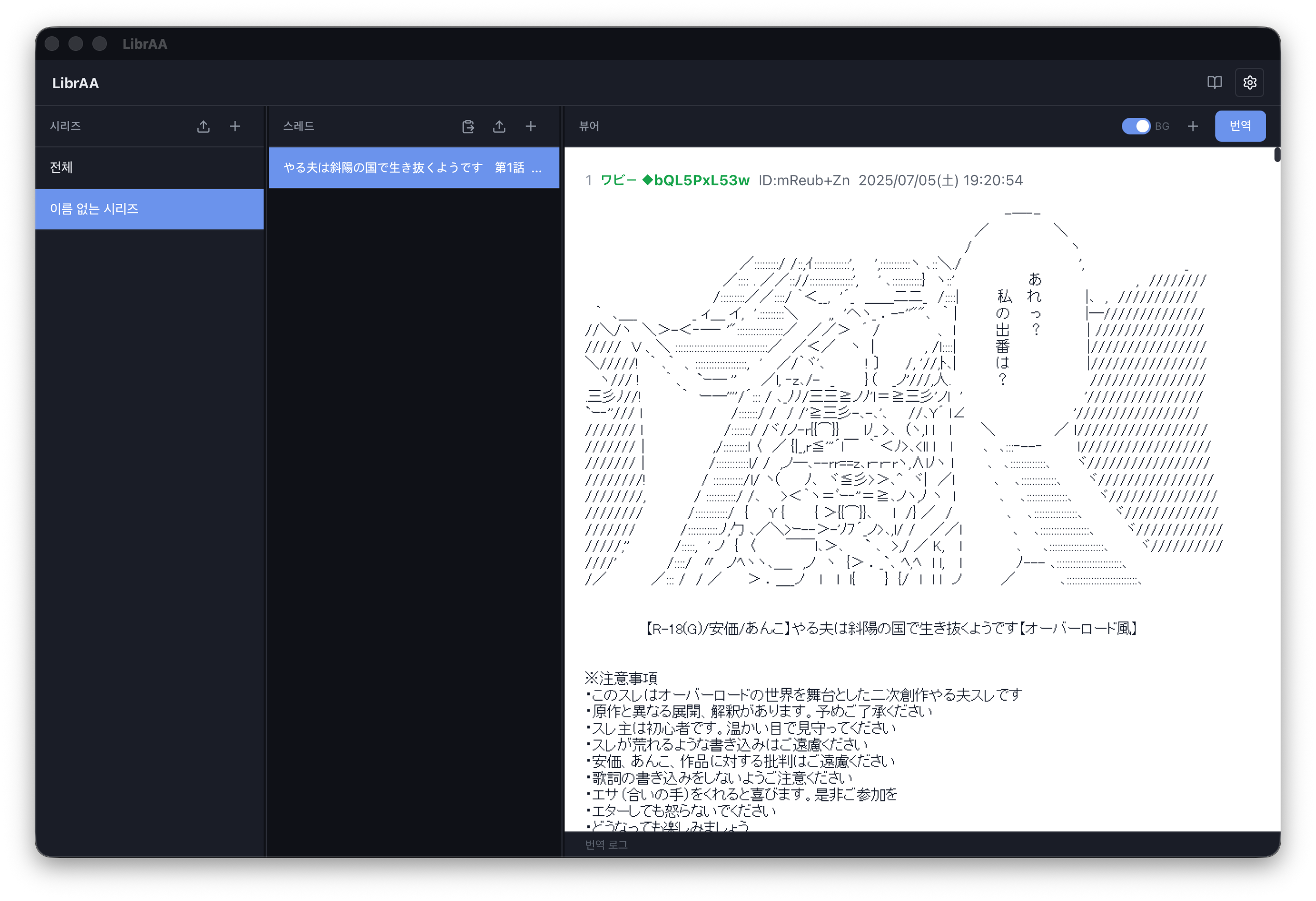
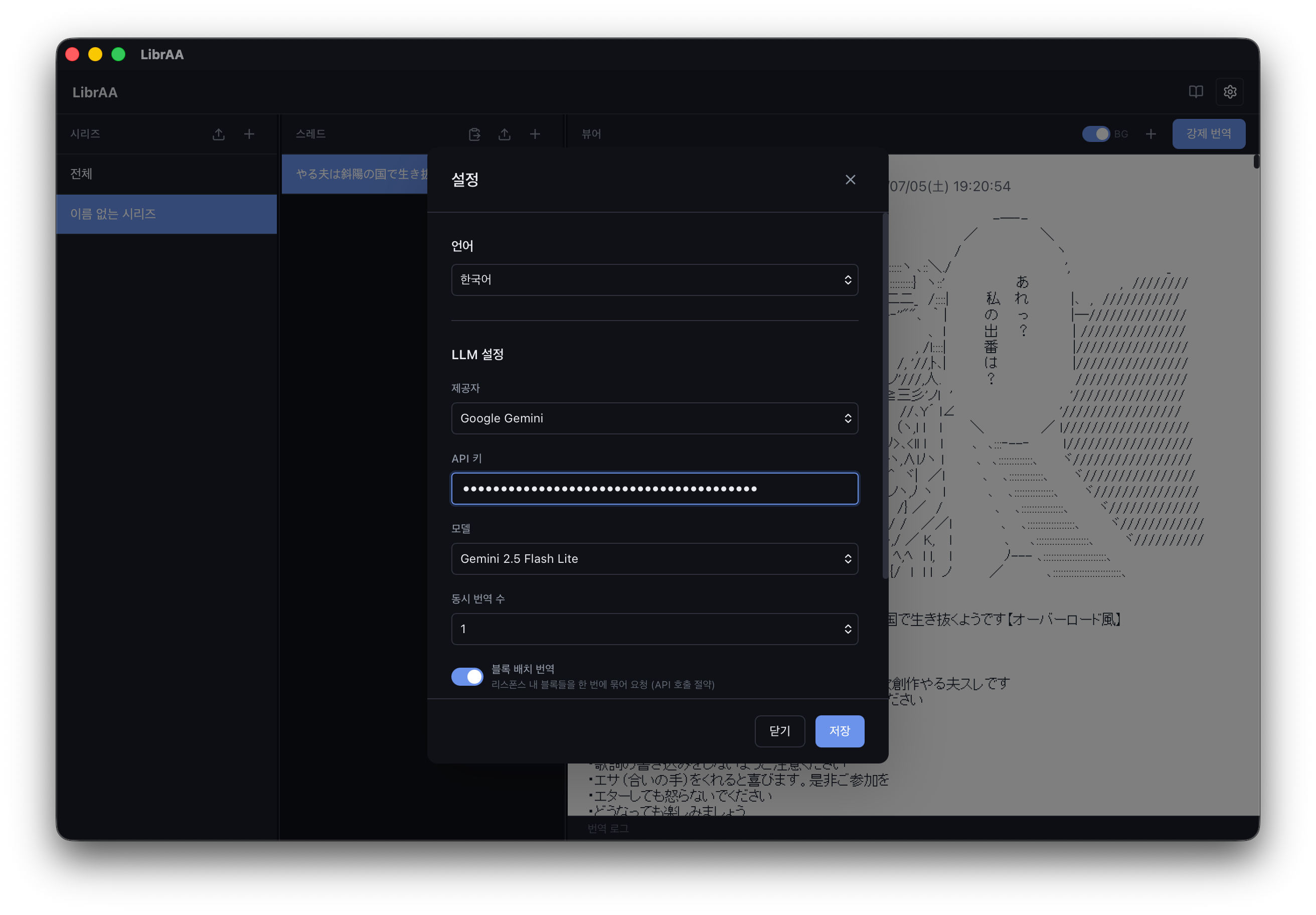
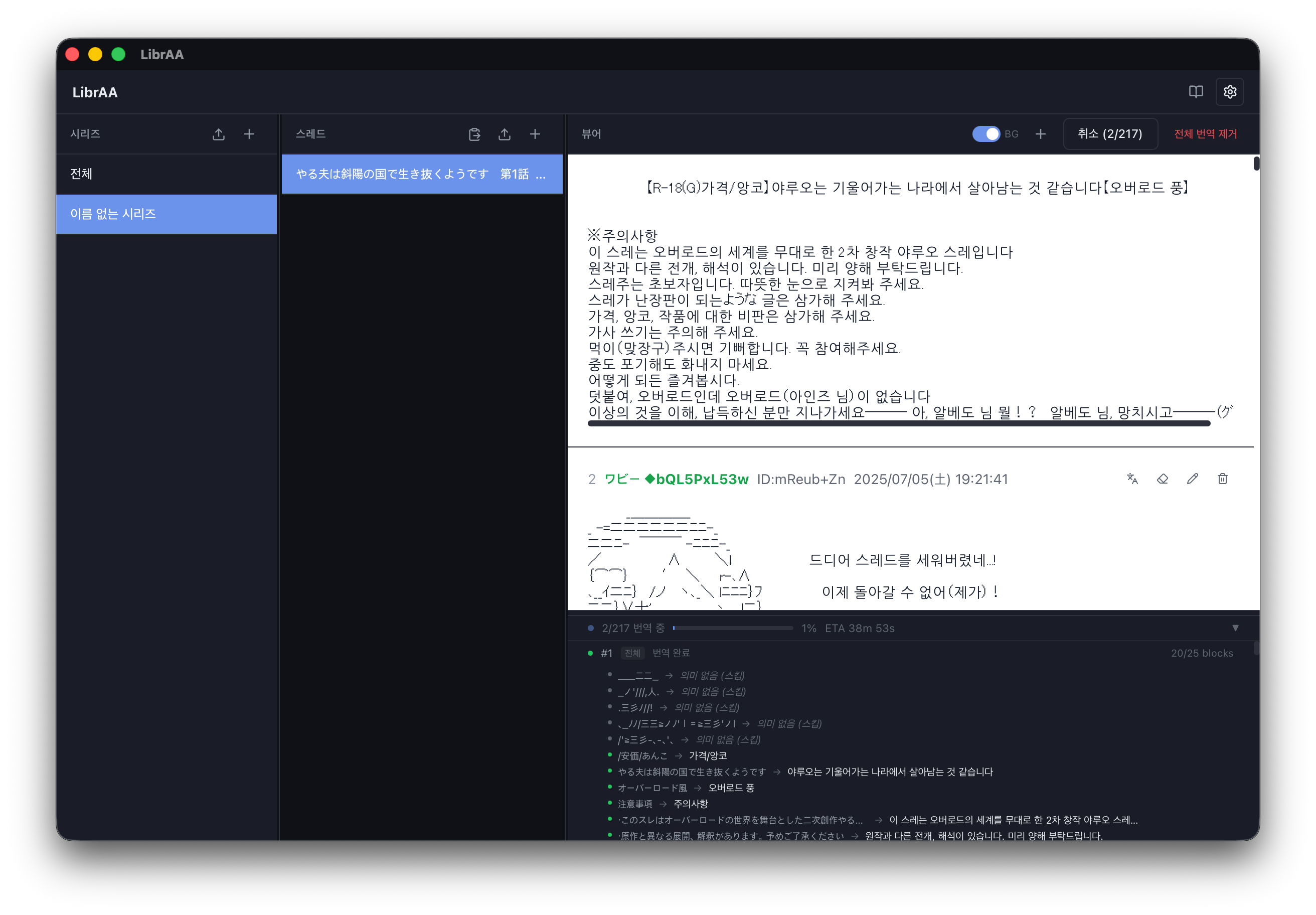
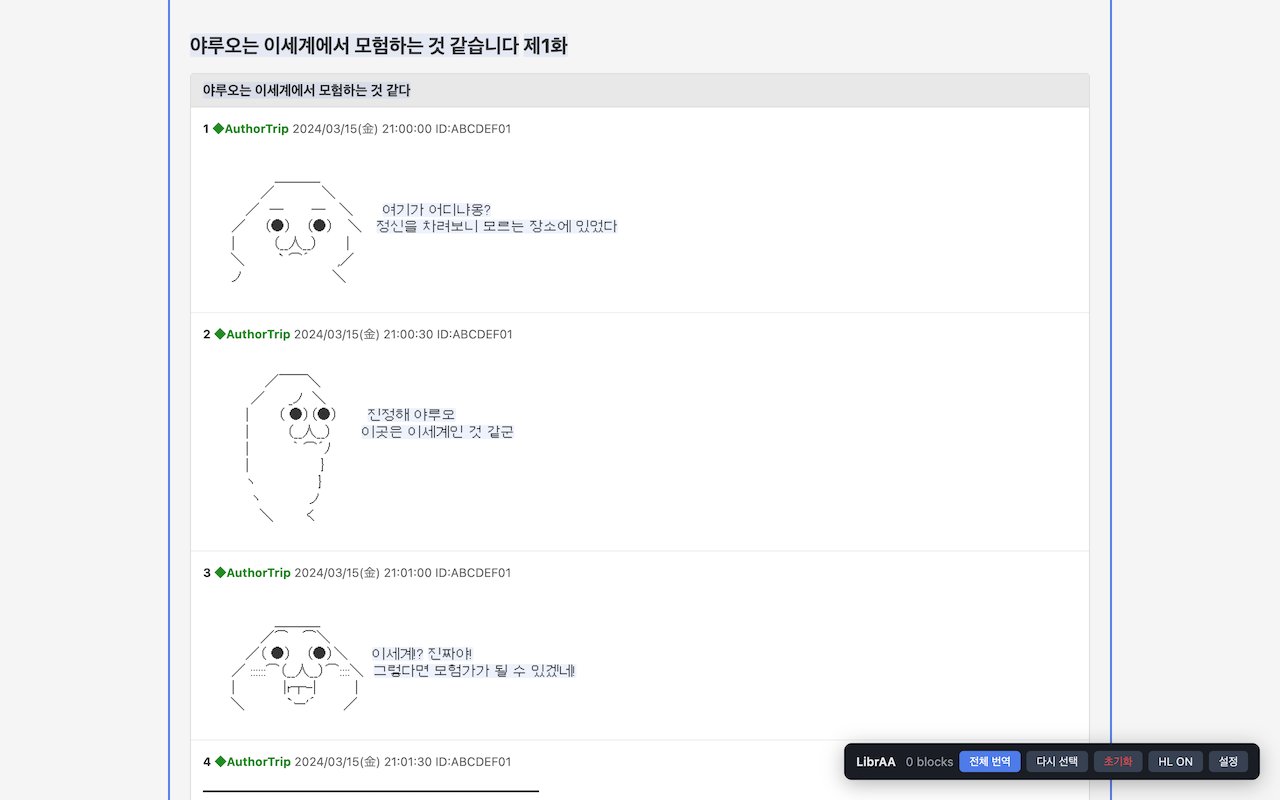
스크린샷을 찍기 귀찮아 말로만 설명하지만 몇 가지 기능이 있다.
- 만약 문장 중 일부가 번역이 안 된 경우
Shift 키를 누르고 일본어 문장 위로 커서를 올리면 문장이 선택된다.
클릭하면 해당 문장만 따로 번역해준다.
- 만약 특정 리스폰스만 번역하고 싶다면
리스폰스 오른쪽에 보면 번역 아이콘이 있다.
누르면 번역한다.
- 이미 번역이 한 번 돌아서 추가로 번역이 안 돼요!
상단 툴바의 번역이나 리스폰스 우측의 번역 버튼의 경우 Shift 키를 누른 상태에서 클릭하면 강제로 번역을 수행한다.
- AA가 좀 깨진 부분이 있어서 직접 수정하고 싶어요.
리스폰스 우측 편집(연필) 버튼을 누르면 해당 리스폰스의 내용을 수정할 수 있다.
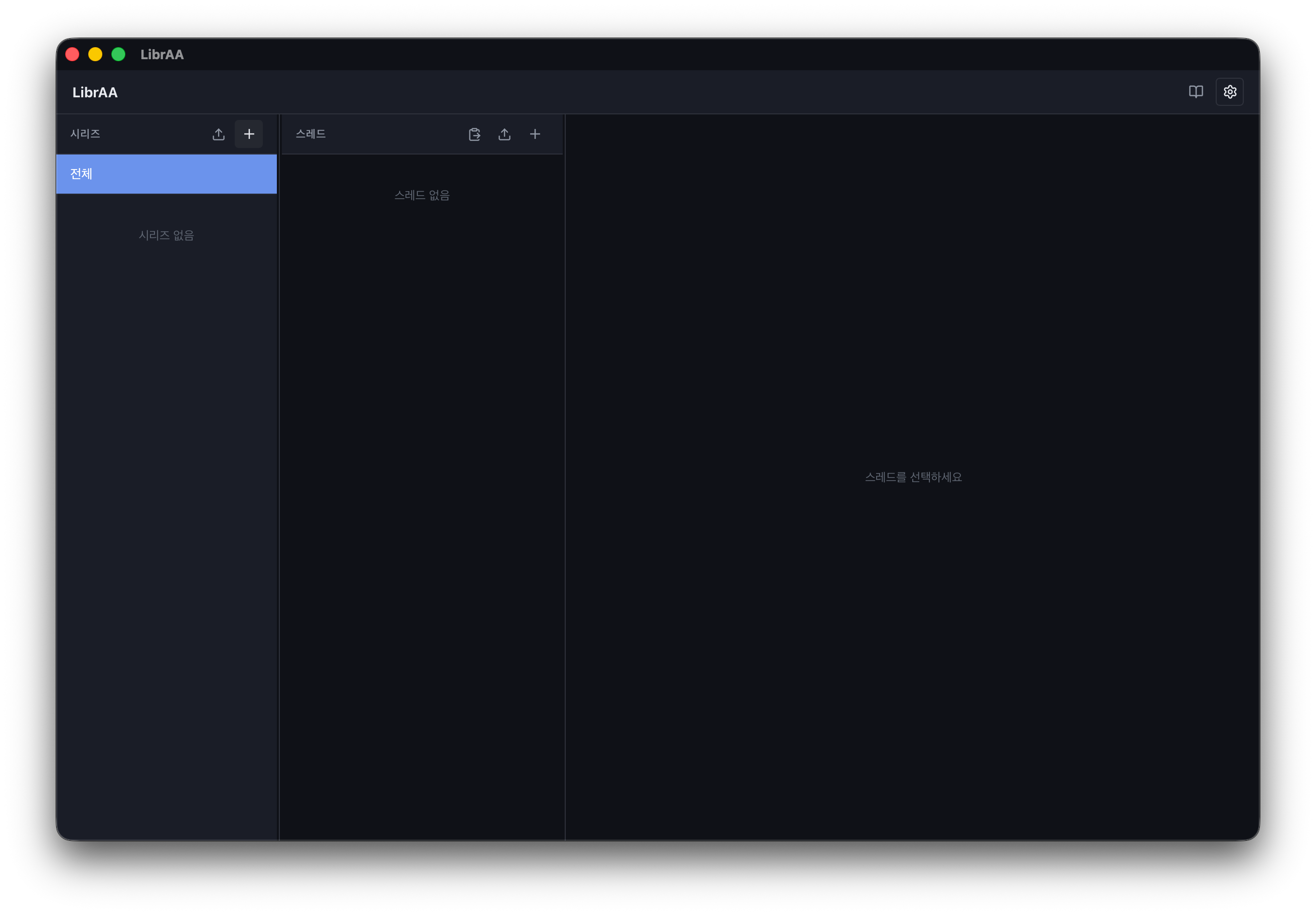
- 시리즈랑 스레드 칼럼에 있는 버튼은 뭐죠?
LibrAA는 .laa라는 파일을 통해 데이터를 백업하거나 사용자들간 공유할 수 있다.
시리즈/스레드 목록에서 Export 버튼을 누르면 지정된 경로에 .laa 파일이 생성된다.
나중에 새 컴퓨터에서 자신이 수집한 작품들을 불러오고 싶거나 다른 사람들에게 작품을 공유하고 싶다면 해당 파일을 전송해서 사용하면 된다.
(칼럼의 Import 버튼을 사용하면 .laa 파일을 불러올 수 있다. .laa 파일을 Import할 때 특정 시리즈를 선택한 상태에서 Import하면 모든 스레드가 해당 시리즈로 들어간다.)
- 시리즈/스레드 목록에 있는 버튼은 뭐죠?
왼쪽부터 순서대로, 정보 편집, .laa로 Export, HTML로 출력, 삭제다.
*사실 앱 매뉴얼에 이런저런 내용이 적혀있으니 그걸 참고하면 된다.